
「ハードディスクがパソコンに繋がっているのに、データが出てこない」
仕事の書類や家族の写真を保存するのに、HDDを使っている人は多くいます。
しかし大事なデータを読み込まなくなると、「データが壊れたのでは?」と不安になりますよね。
そこで本記事では、パソコンがHDDを読み込まないときの原因と解決策を解説しています。
画像も使って丁寧に解説しているので、パソコンに慣れていない人も安心して作業してみてください。
異音がする・異臭がするなどの異常時は自己判断で状況を悪化させる前に、専門家への相談をおすすめします。
創業19年・お客様満足度94.8%の当社LIVEDATAの【無料診断】は、余計な負荷をかけないよう丁寧に診断し、正確な状態を正直にお伝えします。
強引な営業は一切なく、診断は送料・交通費のみのご負担なのでリスクもございません。
ぜひお気軽にお問い合わせください。
\今すぐ相談したいなら!/
HDDを認識するが読み込まない原因3点
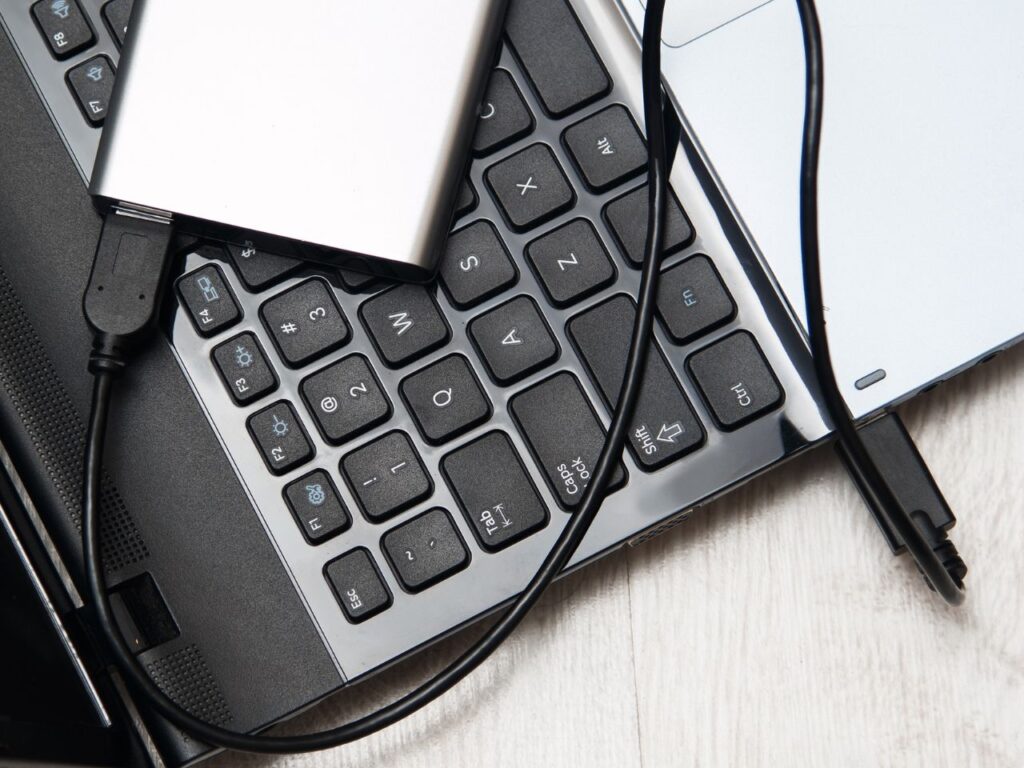
HDDを認識しているのにデータを読み込まない理由として、以下の3点が挙げられます。
- HDDのソフト面のデータ破損や不具合
- HDDのハード面の破損や故障・不具合
- ケーブルやアダプタの不具合
なぜこれらが原因となるのか、それぞれ詳しく解説します。
原因①:HDDのソフト面のデータ破損や不具合
HDD(ハードディスク)を認識するが読み込まない原因の1つ目が、ソフト面にデータ破損や不具合があるからです。
専門用語では「論理障害」といいます。
HDD本体は故障していないので認識し、プログラムなどのソフト上に破損・損傷があり読み込まなくなってしまいます。
例えば「フォーマットしてください」のように、エラー表示が出てくる場合、論理障害の可能性が高い状況です。
※ちなみにフォーマットすると既存データが初期化されるため、エラー表示が出てもフォーマットは避けましょう。
ソフト面にデータ破損などの不具合がある場合は、HDDは論理障害を起こしていて、認識しているのに読み込まない状況に陥ります。
原因②:HDDのハード面の破損や故障・不具合
HDD(ハードディスク)を認識するが読み込まない原因の2つ目が、ハード面に破損・故障があり不具合が起きている場合です。
専門用語では「物理障害」といいます。
何らかの衝撃や摩耗によりHDD本体が故障してしまい、読み込めない状況です。
HDDを読み込まなくなる直前に、以下のようなことがありませんでしたか?
- HDDを落としてしまった
- HDDに水がかかってしまった
- HDDを繋げているときに落雷があった
- HDDを使い始めて年数が経った
- HDDから異音が聞こえた
HDD本体つまりハード面が故障しており、読み込まない状況です。
ちなみに、HDDは衝撃に弱いので持ち運ぶ際は慎重になる必要があります。
頻繁に持ち運ぶ場合は、HDDでなくSSD(ソリッドステートドライブ)を使用することもおすすめです。
原因③:ケーブルやアダプタの不具合
HDDとパソコンを繋ぐUSBケーブルや、HDDに電源を供給するACアダプターに不具合がある場合も、データが読み込めません。
これらが故障すると、パソコンとHDDの通信が正常に行えなくなります。
例えばケーブル部分に傷ができていませんか?
差し込み口の奥まで差し込まれていますか?
USBケーブルやACアダプターに不具合がある場合も、HDDを読み込まない原因になります。
HDDを認識するが読み込まないときの解決策4選
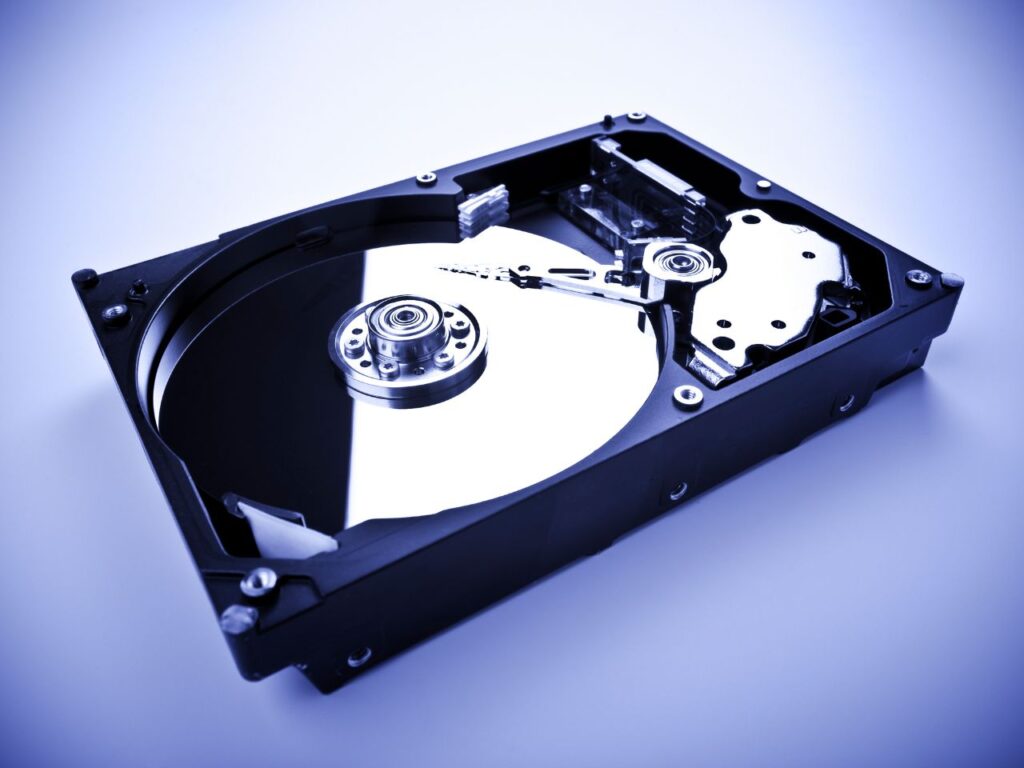
HDD(ハードディスク)を認識するが読み込まない時の解決策を4つご紹介します。
- ケーブルやACアダプタの接続を確認する
- PCを再起動してHDDを再度読み込む
- 最新のドライバに更新する
- エラーチェックからドライブのスキャンを行う
1つずつ詳しく解説します。
解決策①:ケーブルやACアダプターの接続を確認する
解決策の1つ目は、ケーブルやACアダプターの接続を確認することです。
なぜならば原因③で述べたように、ケーブルやACアダプターの不具合でHDDを読み込まないことがあるからです。
以下のことに気を付けて接続を確認してください。
- 一度ケーブルを外し再度差込口に差し込む
- 別のケーブルで再接続を試みる
- ケーブル付近にランプがある場合はランプでチェックする
- ハブを使わず直接パソコンとHDDを繋ぐ
HDDを認識するが読み込めないのであれば、ケーブルやACアダプターの接続を確認しましょう。
解決策②:PCを再起動してHDDを再度読み込む
解決策の2つ目は、PCを再起動してHDD(ハードディスク)を再度読み込む方法です。
パソコンを再起動するとメモリがリセットするので、HDDを正常に読み込めるケースがあります。
PCが他の処理を行っているときにHDDを読み込もうとしてCPUがビジー状態になるなど、何かしらのタイミングで不具合が起きることは珍しくありません。
そのため、一度パソコンを再起動することでリセットすると、HDDを読み込める可能性があります。
解決策③:最新のドライバーに更新する
解決策の3つ目は、最新のドライバーに更新する方法です。
このドライバーとは、HDDがPC上で動作できるためのシステムを指します。
ドライバーを更新すると、新しいOSに対応したり、壊れた部分を修復したり、といった解決になるからです。
スマートフォンでも古すぎるアプリは最新のOSに対応しておらず、動作不良を起こすことがありますよね。
パソコンとHDDの場合も、最新のドライバーに更新するとHDDを読み込めることがあります。
Windowsのパソコンで最新のドライバーに更新する方法
Windowsのパソコンで最新のドライバーに更新する方法は以下のとおりです。
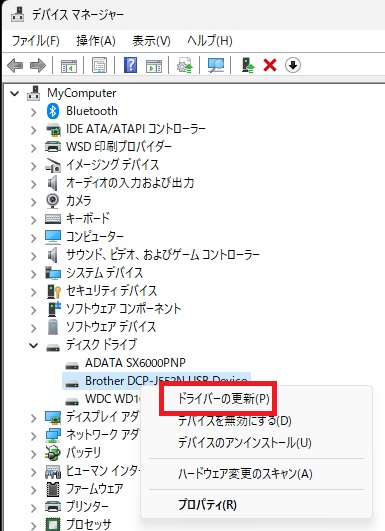
①PCの「スタート」を右クリックし
②「デバイスマネージャー」をクリックする
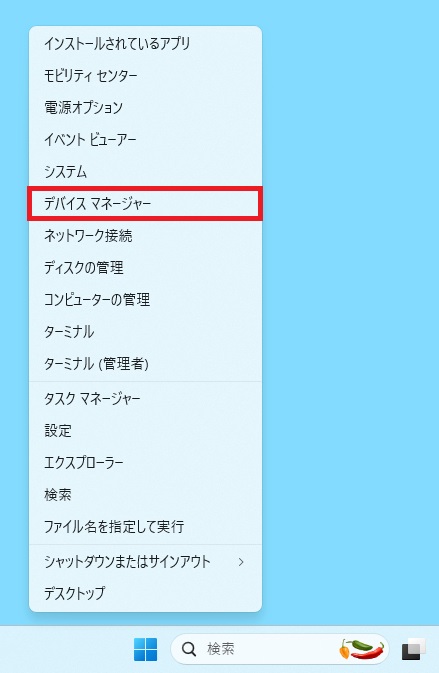
③「ディスクドライブ」を選択
④原因のHDDを右クリック
⑤「ドライバーの更新」を選択
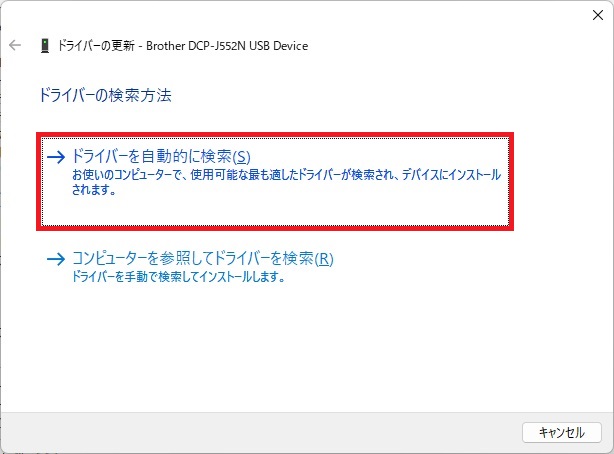
⑥「ドライバーソフトウェアの最新版を自動検索」をクリック
⑦手順に従い最新のドライバーに更新
MacBookの場合は最新のソフトウェアにアップデート
MacBookの場合も、最新のソフトウェアにアップデートすることは有効な手段です。
古いソフトウェアには不具合・エラーが含まれることがあるからです。
ソフトウェアを最新のものにアップデートするとHDDが読み込めることがあるので、お試しください。
解決策④:エラーチェックからドライブのスキャンを行う
解決策の4つ目がエラーチェックからドライブのスキャンを行う方法です。
原因①のようにソフト上に不具合があった場合、HDDは読み込めません。
そこでHDDに正しくデータが書き込まれているかを確認しエラーを修正してくれる、ドライブのスキャンが有効な場合があります。
エラーチェックの方法は以下のとおりです。
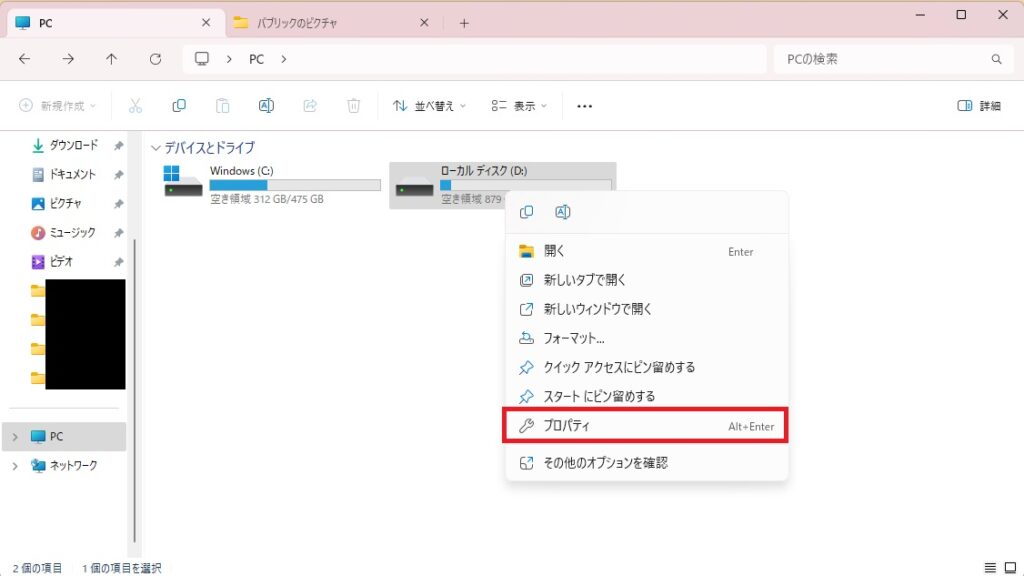
①認識するが読み込めないHDDを右クリック
②「プロパティ」をクリック
③ツールタブを選択
④エラーチェックの「チェック」をクリック
※管理者権限のパスワードを求められる場合があるので入力
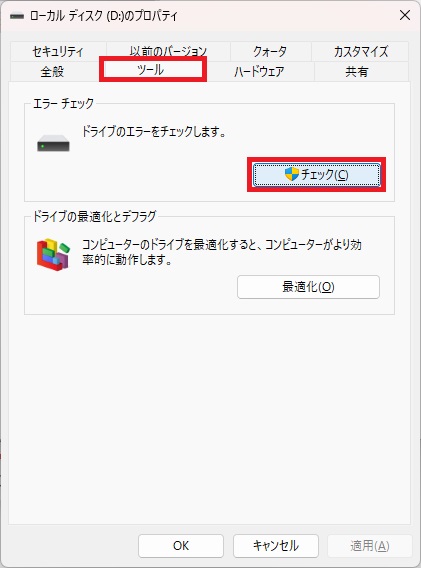
⑤「ドライブのスキャン」をクリックしてエラーチェックを行う
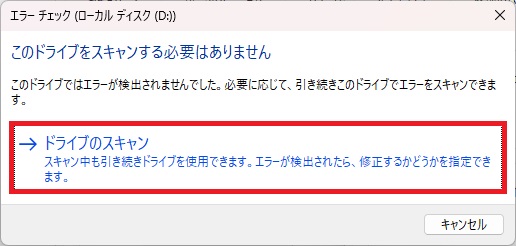
エラーチェックを行うことで、HDDを読み込めるようになることがあります。
HDDを読み込まないときのNG行動3選

解説した解決策を試しても、HDDが認識しなかったりパソコンがデータを読み込まなかったりする場合もあります。
「データが消えてしまう」と焦ってしまいますが、以下の3つの行動は絶対に行ってはいけません。
- 再起動を繰り返す
- HDD本体を叩く
- 自分で分解する
なぜこれらの行動がNGなのか、1つずつ解説します。
NG行動①:再起動を繰り返す
HDDの再起動時には、データを読み込もうとするため、ディスクに負荷がかかります。
故障状態でディスクに負荷がかかると、故障状況が悪化する可能性も。
故障状況が悪化してしまうと、データ復旧依頼時の費用・難易度のどちらも増加します。
再起動が有効な場合もありますが、何度も繰り返してはいけません。
NG行動②:HDD本体を叩く
HDDは精密機器であり、衝撃に弱い製品です。
落下により故障を引き起こしてしまうケースもあるため、叩くのもNGです。
NG行動③:自分で分解する
HDDの分解方法はネットでも公開されており、「試してみよう」と思う人もいるでしょう。
ただし分解には以下のリスクがあるため、おすすめしません。
- HDDを壊してしまう可能性がある
- 専用の工具や環境が必要
- 分解後はメーカー保証対象外になる
データの復旧を優先するのであれば、自分で分解しないでください。
詳しくは以下の記事でも解説しています。
ハードディスクの分解・修理前に確認!データを守る行動は業者への依頼
読み込まないHDDからデータ復旧するならLIVEDATA
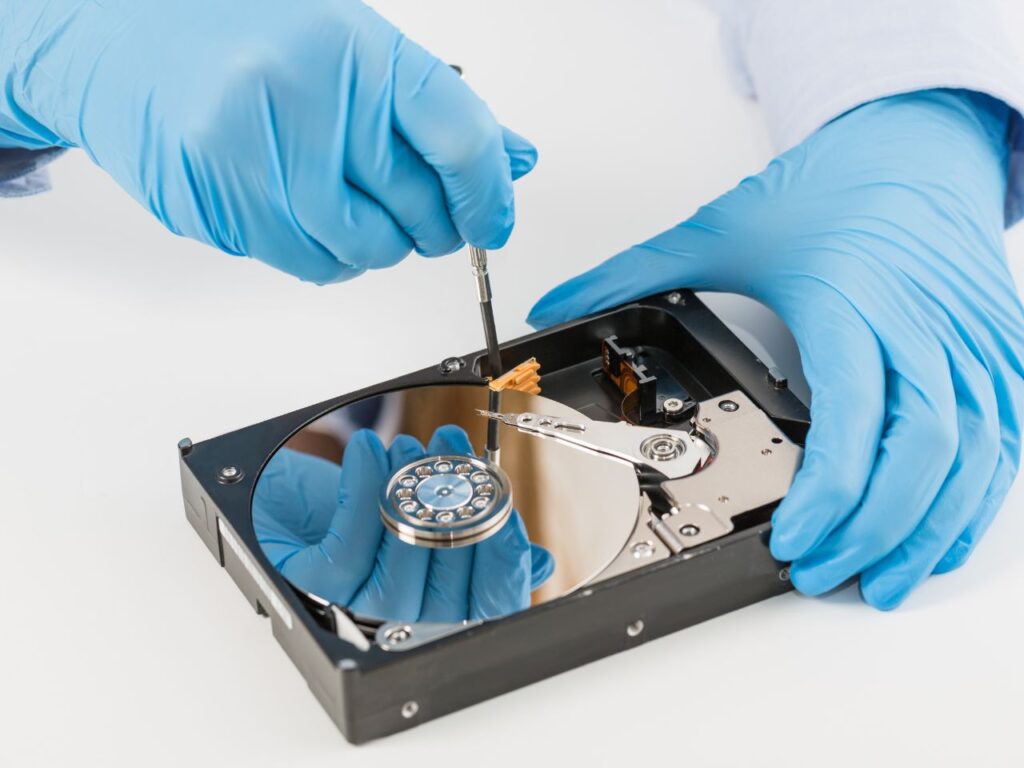
上記のいずれを試してもHDDが読み込まない場合は、LIVEDATAのデータ復旧サービスを使ってHDDを復旧しましょう。
ご自身でフォーマットしたりメーカーに修理を依頼したりすると、内部のデータを失う可能性があります。
\メーカー修理前にご相談を!/
フォーマットや修理は、HDDを再度起動させて使用できる状態にすることが目的です。
読み込めなくなったHDDのデータが必要であれば、修理よりも前にデータを復旧しましょう。
「HDD 読み込まない」に関連する質問

HDDを読み込まないで困っている人によくある質問を集めました。
- データ復旧の依頼先
- 読み込まない原因
- 簡単な対処法
それぞれの解答は、以下で説明します。
Q1:読み込まないHDDはどこにデータ復旧を依頼すればいいですか?
信頼できるデータ復旧業者に依頼すると、HDDデータを取り戻せる可能性があります。
以下の5点を意識して、業者を選定してみてください。
- 完全成果報酬型
- 無料の初期診断と見積もり
- 技術力の高さ・復旧スピード
- セキュリティ対策
- 診断・相談時の対応
詳しくは以下の記事で解説しています。
データ復旧の依頼先に悩む人は、ぜひ読んでみてください。
データ復旧はどこに頼む?失敗しないお店選びとサービスの流れを解説
Q2:HDDを読み込まない原因は何ですか?
パソコンがHDDを読み込まない原因として、以下の3つが挙げられます。
- 論理障害
- 物理障害
- 接続不良
これらの詳しい症状については「読み込まない原因」部分で説明しています。
Q3:外付けHDDが認識しない場合の簡単な対処法はありますか?
まずは先述した「解決策4つ」を試してみてください。
それでもパソコンがHDDを読み込まない場合は、データ復旧業者へ依頼しましょう。
データ復旧業者に依頼すると、壊れたHDDからデータを取り出せます。
「どこに相談すべきか分からない」「この症状の場合はどうしたらいい?」
このような疑問がある場合は、まずLIVEDATAにお気軽にご相談ください。
\いつでも相談してOK!/
まとめ:HDDを認識するが読み込まない場合は専門業者に相談を
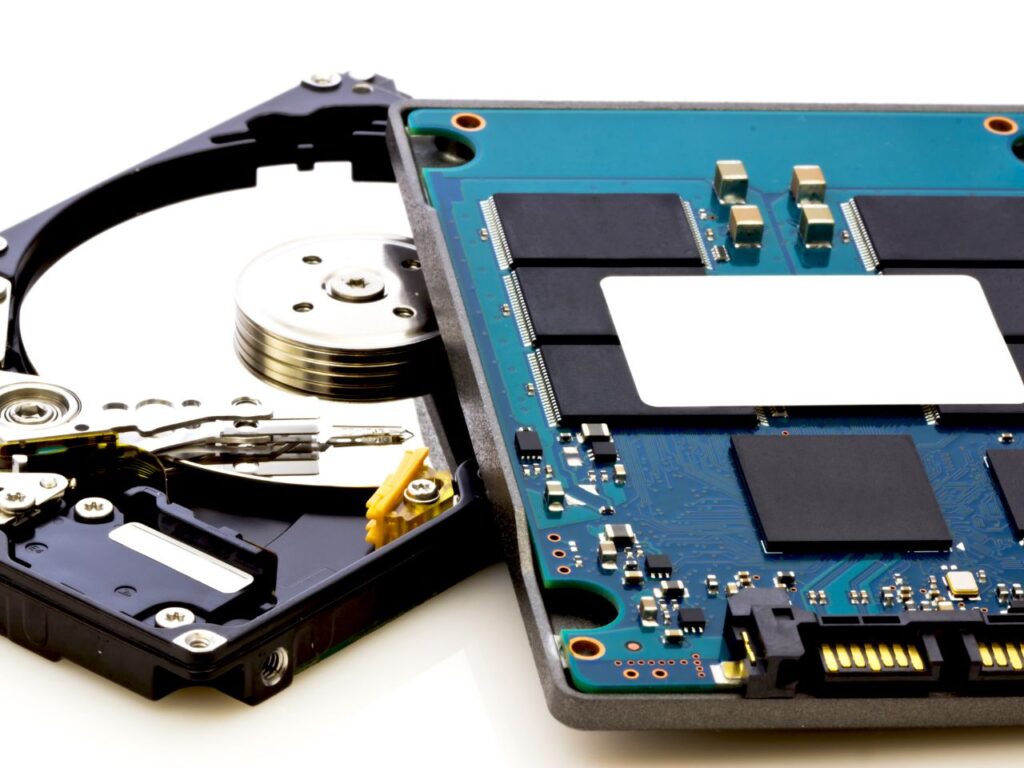
HDDを認識するが読み込まない原因3点と、解決策を4つご紹介しました。
- ケーブルやACアダプタの接続を確認する
- PCを再起動してHDDを再度読み込む
- 最新のドライバに更新する
- エラーチェックからドライブのスキャンを行う
これら4つを試してもHDDを読み込まない場合は、LIVEDATAにご相談ください。
初めての人でも安心していただけるよう、明確な費用設定と透明なサービス内容に心掛けております。
データを失ってしまう前に、まずはお気軽にお問い合わせください。
\お見積もりだけでもOK!/