
HDDが認識しないとき、どのように解決したらいいのか悩みますよね。
「難しい対処はできない」「今すぐに簡単に認識させたい」と思う人がほとんどです。
パソコン周辺機器の単語は難しく、読んでも理解できないケースもあります。
本記事ではHDDを知り尽くしたデータ復旧の専門業者LIVEDATAが、HDDを認識しないときの対処法を分かりやすく紹介します。
Windows 10や11に対応した最新の情報です。
今すぐ簡単に認識させたいのであれば、読みながら一緒に確認してください。
ただし、これらの対処法を行うと、HDDの状況が悪化する場合もあります。
異音や異臭がしたり重要なデータを保存したりしたHDDの場合は、すぐにLIVEDATAにご相談ください。
\HDDが認識しないときも相談承ります/
Windows 10や11などのパソコンでHDDを認識しない原因

パソコンがHDDを認識しない原因は大きく分けて3つです。
- 物理障害の発生
- 論理障害の発生
- ケーブルやアダプターの不良
認識しないとき「壊れたのでは?」と焦る人も多くいますが、ケーブルの接続不良や電力不足などすぐに解決する原因もあります。
それぞれの原因について、詳しく解説します。
原因①:物理障害
物理的にHDDが壊れてしまうと、Windowsのようなパソコンは認識しなくなります。
HDDの部品やパーツが破損しており、正常に動作できないためです。
例えば以下のような事例の直後の故障は、物理障害が疑われます。
- 落下させたり強い衝撃を与えたりした
- 水没させた
- 火災に遭った
- 落雷に遭った
- 経年劣化で寿命を迎えた
ちなみに物理障害の場合、データ復旧ソフトを使った作業はできません。
データの復旧が必要であれば、データ復旧業者への依頼をご検討ください。
ここでLIVEDATAに依頼のあった、物理障害を起こしたHDDのデータ復旧事例を紹介します。
起動しなくなったWindowsパソコン。 セクター不良によるメディア損傷が発生し、物理的に故障している状態が確認されました。 データ復旧専用環境にて確認したため、無事に復旧成功。 無理な自己復旧をせずに相談いただいたので、1日のスピード復旧ができました。
原因②:論理障害
物理的にHDDが壊れなくても、パソコンが認識しない場合もあるでしょう。
データの破損やプログラムのエラーにより、論理障害が起きています。
具体的には、以下のような場合は論理障害が疑われます。
- 安全な取り外しをせずにHDDをパソコンから取り外した
- フォーマットをしてくださいのようなエラーメッセージが表示される
- フォルダやファイルがあるのに開けない
軽微な論理障害であれば、データ復旧ソフトを使った作業も可能です。
ただし論理障害に見せかけて、物理障害が起きている可能性も否定できません。
データ復旧を優先したい場合は、データ復旧業者への相談をおすすめします。
原因③:接続不良
ケーブルやアダプターの接続がおかしいケースも考えられます。
HDD本体は壊れていないため、正しく接続すれば認識されます。
後述する対処法をお試しいただき、原因や状況を判断してみてください。
認識しないHDDの対処法5選【Windows 10/11対応】
HDDをWindows 10または11などのパソコンが認識しないとき、簡単にできる対処法が5つあります。
- アダプターやケーブルの接続を確認
- デバイスドライバの更新
- HDDのフォーマット
- ドライブレターの変更
- Windowsのトラブルシューターを実行
ただし、これらの対処法は「完全に認識しない」「認識しているが開けない」などHDDの状況によって実行できない場合もあります。
実行できない対処法は飛ばして、実行可能なものを試してみてください。
それでは1つずつ手順を紹介します。
対処法①:アダプターやケーブルの接続を確認
アダプターやケーブルの接続は確認しましたか。
ケーブルの接続不良や電力不足により、HDDを認識しないケースがあります。
以下に注目して、再度ケーブルを挿し直してください。
- ACアダプターが正常なコンセントに挿しこまれているか
- アダプターやケーブルの金属部分に錆や破損がないか
- パソコン側のUSBポートは正常か
- 他のパソコンでは認識されるか
- ケーブル類に損傷はないか
挿し直しただけでHDDを認識する場合があるため、まずは接続の確認がおすすめです。
対処法②:デバイスドライバーの更新
HDDを読み書きするには、デバイスドライバーと呼ばれるシステムが必要です。
ドライバーが古かったり一部壊れていたりすると、不具合によりWindows 10 や11などのパソコンはHDDを認識しません。
ドライバーを更新すると不具合がなくなり、HDDを認識できる可能性があります。
ドライバーを最新にする方法は以下の通りです。
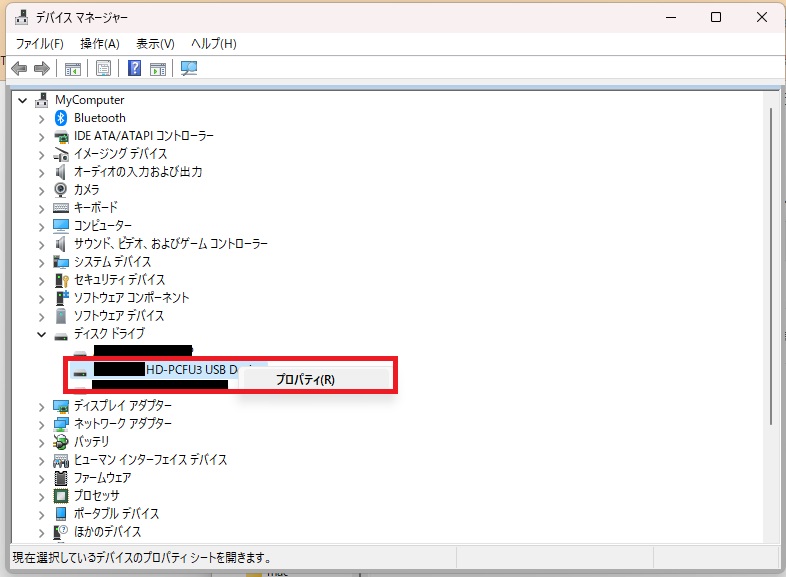
①スタートボタンを右クリックし「デバイスマネージャー」を選択
②デバイスマネージャー内から該当HDDを右クリックし「プロパティ」を選択
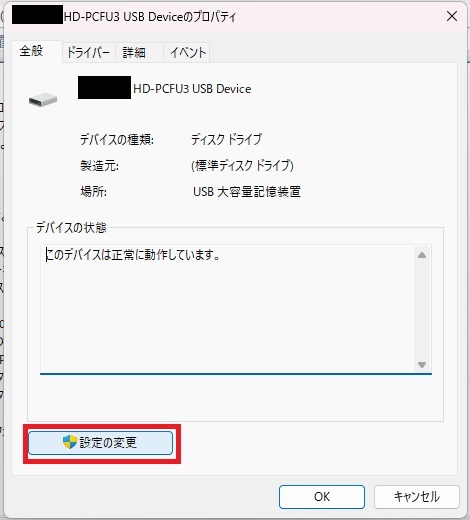
③「設定の変更」をクリック
※管理者権限を求められた場合はパスワードを入力します
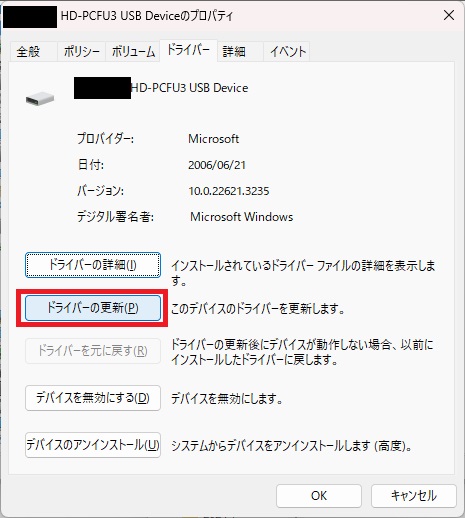
④「ドライバー」タブから「ドライバーの更新」をクリック
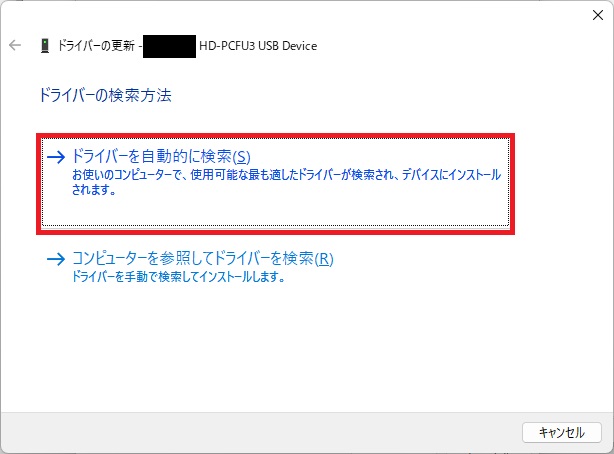
⑤「ドライバーを自動的に検索」をクリック
⑥以降画面の指示に従って、ドライバーを更新
更新後、再起動してください。
対処法③:HDDのフォーマット
フォーマットは初期化を意味しますが、HDDをOSが使用可能な形式にする役割も持っています。
例えば、HDDをWindowsでなくMacで使っていた場合です。
別のパソコンであり、フォーマット形式が違うため有効な手段です。
ただしフォーマットすると、データがすべて消えてしまいます。
重要なデータを保存しているのであれば、フォーマットを試さないでください。
①画面下のwindowsボタンをクリック
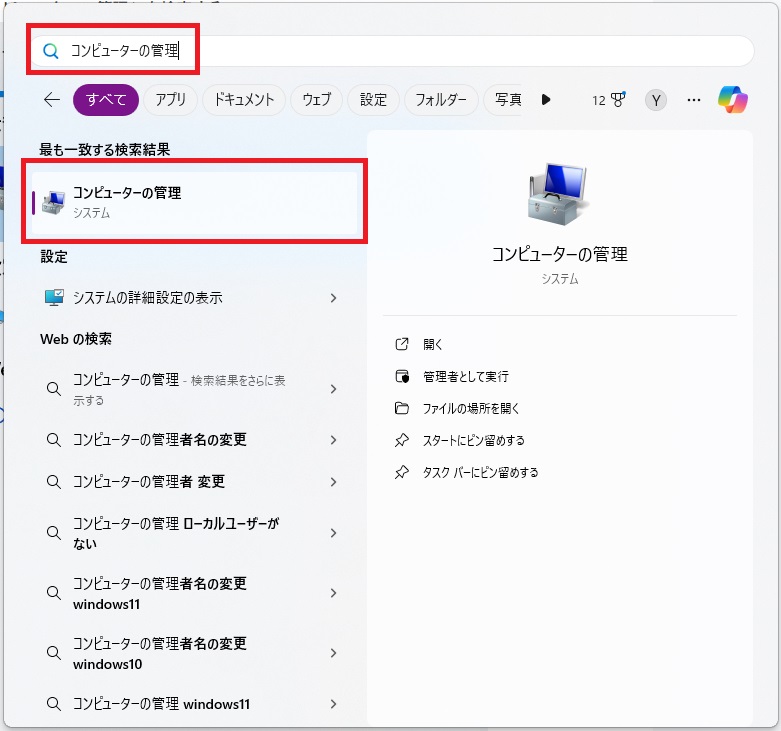
②「アプリ、設定、ドキュメントの検索」部分に、「コンピューターの管理」と入力
③表示されたコンピューターの管理を開く
※管理者でない場合は管理者として実行する
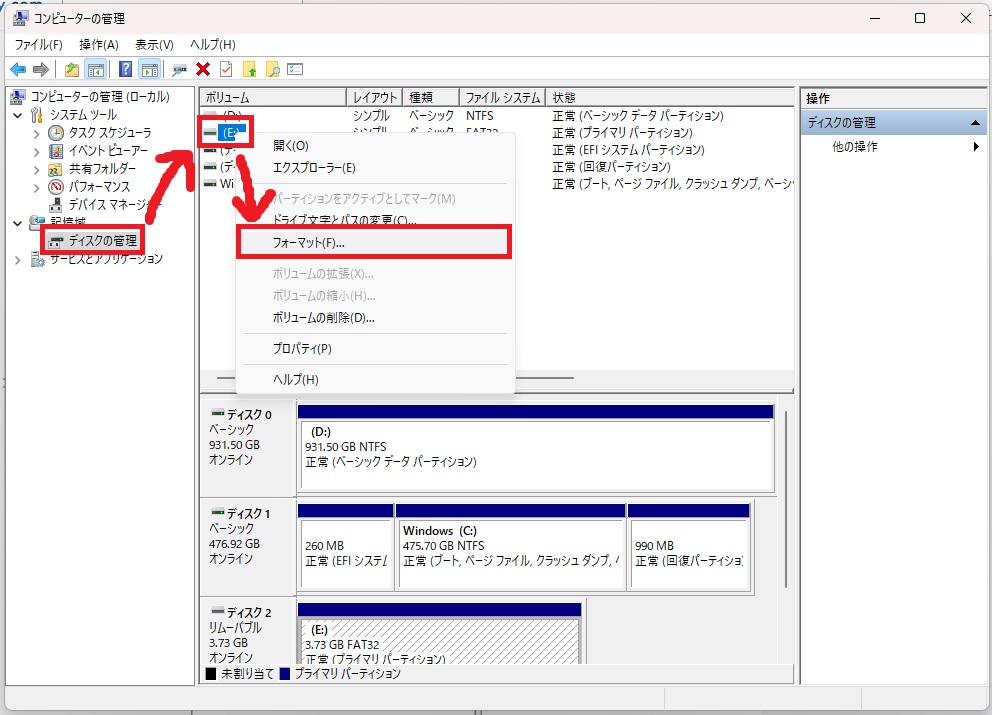
④コンピューターの管理画面の左ツリーより「ディスクの管理」を選択
⑤該当のHDDを右クリックし「フォーマット」を選択
⑥適当なボリュームラベルを入力し、ファイルシステムを「NTFS」にしてOKを押す
※WindowsでのみHDDを使うのであればNTFSがおすすめ
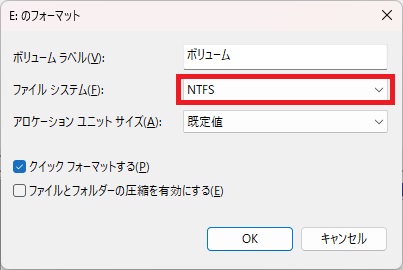
⑦画面に従いフォーマットを実行する
対処法④:ドライブレターの変更
ドライブレターの変更も対処法として挙げられます。
HDDにドライブレターと言われる文字が割り当てられてないと、パソコンはHDDを表示できません。
ドライブレターとはCドライブやDドライブのように、コンピューターがドライブを識別するための文字です。
下図でいう赤線部分がドライブレターに該当します。
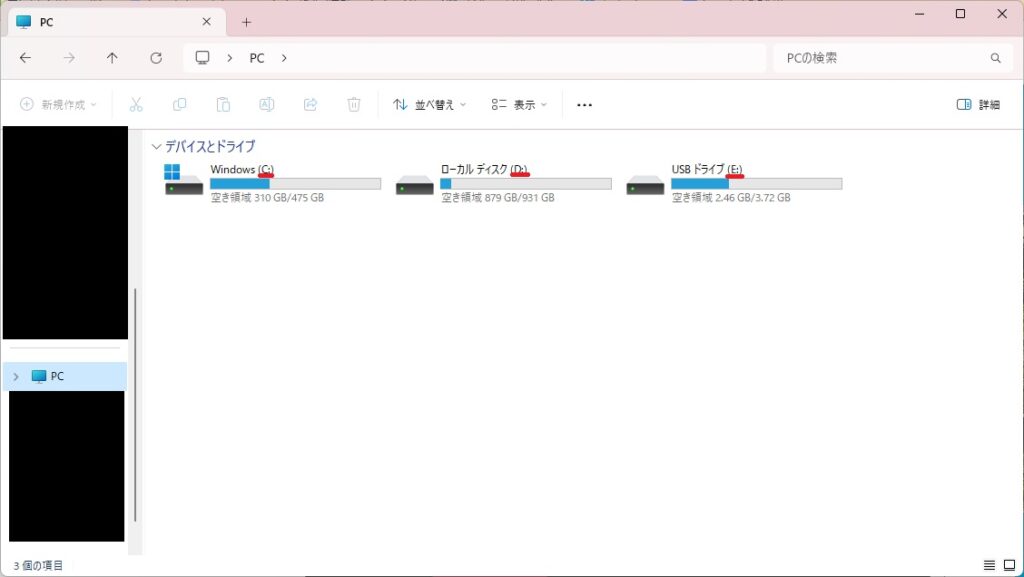
ドライブレターを変更・割り当てる方法は以下の通りです。
①画面下のwindowsボタンをクリック
②「アプリ、設定、ドキュメントの検索」部分に、「コンピューターの管理」と入力
③表示されたコンピューターの管理を開く
※管理者でない場合は管理者として実行する
④コンピューターの管理画面の左ツリーより「ディスクの管理」を選択
⑤該当のHDDを右クリックし「ドライブ文字とパスの変更」を選択
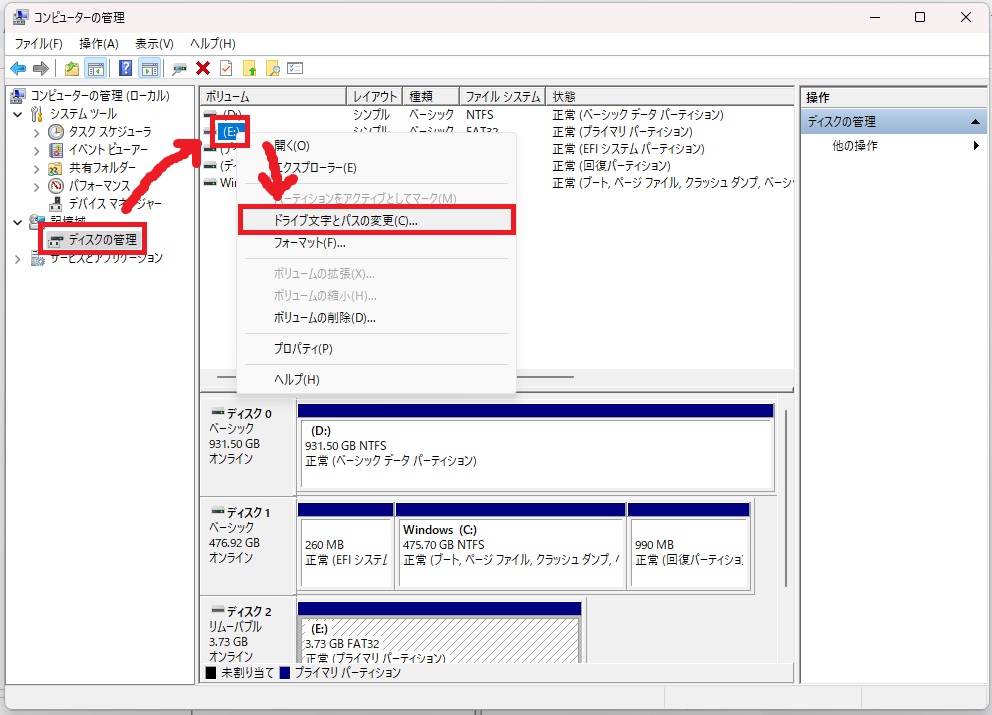
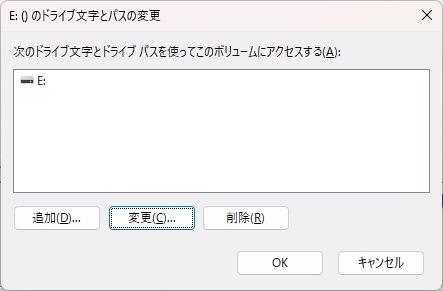
⑥ウィンドウ画面が出てくるので、追加または変更を行う
対処法⑤:Windowsのトラブルシューターを実行
Windowsのトラブルシューターを実行する対処法もあります。
このツールはWindows 10と11に内蔵されているものですが、段階的に削除しているとMicrosoft社のページで発表がありました。
そのため、画面が表示される場合のみ実行してみてください。
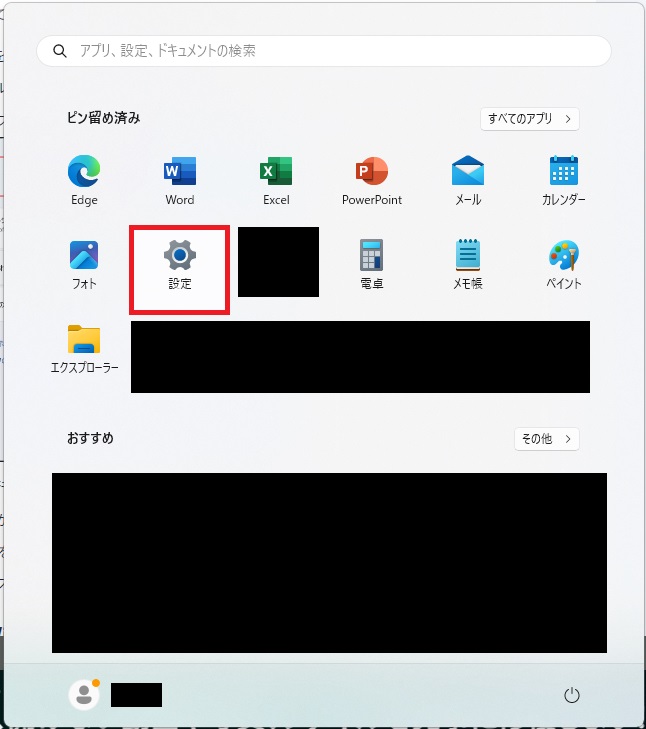
①画面下のWindowsボタンをクリック
②設定アイコンを選択
③左側からシステムをクリックし「トラブルシューティング」を選択
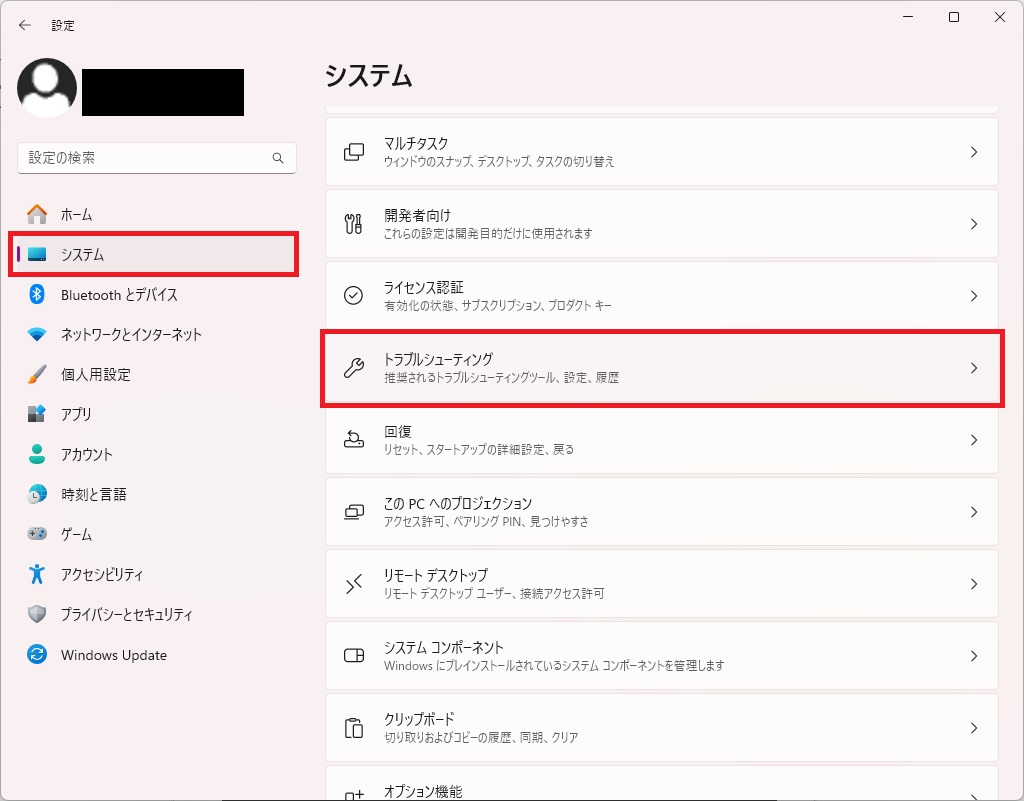
④「その他のトラブルシューティングツール」で実行できるものがあればトラブルシューティングを実行
対処法を試してもWindows 10や11がHDDを認識しないとき

以上の対処法を試しても、Windows 10または11に認識されないときがあります。
この場合は、HDDが重度の故障を起こしている可能性があります。
HDD内に保存されているデータが、必要か否かで取るべき行動を検討しましょう。
データが必要:データ復旧の専門業者に依頼
データが不要:メーカー修理または買い替え
それぞれ説明します。
HDD内のデータが必要:データ復旧の専門業者に依頼
HDD内に保存されたデータが必要であれば、データ復旧の専門業者に依頼しましょう。
認識しないHDDのデータを取り出せる可能性があります。
このとき、専門業者の選び方に迷う人がほとんどです。
以下のポイントを意識して、データ復旧専門業者を選んでください。
- 作業時間にスピード感がある
- 無料で見積もりと初期診断を行ってくれる
- 復旧できなかった場合無料で返却してくれる
このポイントについては、以下の記事で詳しく解説しています。
安い料金でHDDのデータを復旧したい!専門業者の選び方とコツ
LIVEDATAもこのポイントに当てはまる、優秀なデータ復旧専門業者です。
見積もりと初期診断だけでなく、相談も無料です。
依頼を迷っている場合も、お気軽にご相談ください。
\相談と見積もりは0円/
HDD内のデータが不要:メーカー修理または買い替え
以下に当てはまる場合は、メーカー修理か買い替えをしましょう。
- HDD内に保存されたデータが不要
- バックアップを持っている
- データは何も入っていない
HDDのデータを取り出す必要がないため、修理でフォーマット(初期化)されても問題ありません。
まだ新しいHDDであれば、メーカー修理が良いでしょう。
しかし、古いHDDの場合は、買い替えたほうがお得でしょう。
メーカー修理を問い合わせる前に、同等のHDDの価格を調べておくとスムーズです。
HDDをパソコンが認識しないときの注意点3つ

HDDがパソコンを認識しないときは、以下の行動に気を付けてください。
- 接続状況を未確認のまま操作しない
- フォーマットしない
- 自分で分解しない
これらの注意点を守らなければ、データが取り戻せなくなる恐れもあります。
注意点①:接続状況を未確認のまま操作しない
パソコンがHDDを認識しないときは、最初に落ち着いて接続状況を確認するようにしましょう。
「HDDが壊れた」と焦ってしまう人も多くいるのですが、接続不良のケースもよくあるからです。
- HDDの電源ランプは付いているか
- 接続ケーブルは外れていないか
- デバイスドライバーが認識されているか
デバイスドライバーについては対処法②で、ドライバーを更新してご確認ください。
HDDが壊れたように見せかけて、実は接続不良だったというケースは珍しくありません。
まずは落ち着いて、接続状況を確認してみましょう。
注意点②:フォーマットしない
パソコンから「フォーマットしてください」のようなメッセージが出る場合もあります。
HDDを認識できないときにフォーマットで解決するケースもありますが、元の状態には戻りません。
フォーマットでは製品を初期化するため、保存していたデータが消えてしまいます。
認識しないHDDに保存していたデータが必要な場合は、フォーマットしてはいけません。
注意点③:自分で分解しない
認識しないHDDを、壊れたからといって分解してはいけません。
以下のリスクがあるので、絶対に分解はしないでください。
- HDDを壊してしまう可能性がある
- 専用の工具や環境が必要
- 分解後はメーカー保証対象外になる
データ復旧業者でも、HDDの分解は専用ルームで行います。
そのため素人が家庭で分解すると、ごみや埃が入ってしまい、状況が悪化する可能性があります。
分解についてはこちらの記事でも詳しく説明しているので、読んでみてください。
ハードディスクの分解・修理前に確認!データを守る行動は業者への依頼
HDDをパソコンが認識しないときのQ&A

Windows 10や11などのパソコンがHDDを認識しない場合に関連する、いくつかの質問を紹介します。
- Q1:HDDが認識されないのでフォーマットしていいですか?
- Q2:認識しないHDDを認識させる方法は?
- Q3:HDDから異音がして認識しない場合は?
- Q4:認識しないHDDは壊れていますか?
- Q5:古いHDDは認識されないんですか?
それぞれの解答を知り、認識しないHDDへの最善な対処法を検討してみてください。
Q1:HDDが認識されないのでフォーマットしていいですか?
HDD内のデータが必要であれば、フォーマットしないでください。
フォーマットによりデータが消えてしまいます。
フォーマットについては、以下の記事を参考にしてください。
HDDを認識しない!フォーマットしてはいけない理由と確認すべき3項目
Q2:認識しないHDDを認識させる方法は?
以下5つの方法を試してみてください。
- アダプターやケーブルの接続を確認
- デバイスドライバーの更新
- HDDのフォーマット
- ドライブレターの変更
- Windowsのトラブルシューターを実行
具体的な方法は、認識しないHDDの対処法5選で説明しています。
Q3:HDDから異音がして認識しない場合は?
HDDのパーツである磁気ヘッドが破損し、カチカチと音が鳴っている可能性があります。
他にもプログラムエラーや不良セクタにより、磁気ヘッドの動きが異常を起こしている場合も考えられます。
異音がする場合は、電源のON/OFFを繰り返したり通電し続けたりしてはいけません。
詳しくは以下の記事で解説しています。
HDDから異音!カチカチ音がしたらやってはいけないこと3選
Q4:認識しないHDDは壊れていますか?
認識しなくても、壊れているとは断言できません。
まずは、認識しないHDDの対処法5選を試してみてください。
それでも認識しない場合は故障が疑われますので、データ復旧業者に相談しましょう。
Q5:古いHDDは認識されないんですか?
古いHDDの場合、フォーマット形式やドライバーの互換性がなく、認識できないケースもあります。
デバイスドライバーの更新、さらに可能であれば古いパソコンへの接続で確認してみてください。
HDDには寿命があり、古い場合は内部のパーツが故障・劣化している可能性もあります。
自力での復旧は困難なため、データ復旧業者に相談しましょう。
まとめ:HDDを認識しないならWindows 10/11に対応した対処法5選を試してください

Windows 10または11などのパソコンでHDDを認識しないなら、以下の対処法を試してください。
- アダプターやケーブルの接続を確認
- デバイスドライバーの更新
- HDDのフォーマット
- ドライブレターの変更
- Windowsのトラブルシューターを実行
これらの対処法を行ってもパソコンがHDDを認識しないときは、重度の故障が考えられます。
必要なデータが入ったHDDであれば、LIVEDATAにご相談ください。
経験豊富なエンジニアが対応いたします。
\営業時間ならお電話での相談もOK/