HDD(ハードディスク)を認識しない原因は、主に以下の3つです。
- HDDの物理的な破損・故障
- ディスク内データの破損やプログラム不具合
- ケーブルやACアダプタの接続不良
- 1. HDDの物理的な破損・故障
- 物理障害は慎重な対応が必要です。 強い衝撃や水没など物理的な要因でHDD自体が破損・故障し、認識しなくなる場合があります。また、HDDは消耗品で繊細機器なため、経年劣化による摩擦や故障で突然故障する場合も。電源のオンオフを繰り返すだけでもHDDの負担になるため、大事なデータを取り出したい場合は自力での操作はお控えください。
- 2.ディスク内データの破損やプログラム不具合
- データ関連の不具合は原因が曖昧なままの操作は要注意です。HDD自体の機械的な問題はない状態で、OSやデータの破損・不具合によってHDDが認識しない場合もあります。データやプログラムに不具合が生じると「データが読み込まない」「データにアクセスできない」「エラー表示がされる」などの事態に。 お客様が復旧ソフトやツールを用いて自力でデータ復旧できる可能性もありますが、原因が曖昧なまま操作を続けると障害が悪化する危険性もあり、注意が必要です。
- 3.ケーブルやACアダプタの接続不良
- ケーブルやACアダプタの接続状態は定期的にチェックしましょう。ケーブルやACアダプタの接続不良も、HDDが認識しない原因のひとつです。経年劣化や断線などでケーブルやACアダプタの接続不良が生じると、電力が供給されずHDDが正常に動作しません。HDDが認識しない場合、各機器の接続確認は必ず行うようお願いします。
HDD(ハードディスク)を認識しない
- 一番お問合せの多い症状が「認識しない」です
- ハードディスクは消耗品のため、突然故障しディスクそのものが認識しなくなる場合があります。カチッカチッというノック音や、シャァーと擦れるような音がした場合はディスク内部の機械的な損傷になりますのですぐに電源を切ってください。電源を何度も入れなおすと状態が悪化して、二度とデータが復旧できなくなる可能性があります。HDDを認識しない正しい原因を知りデータ復旧したい方は、まずはLIVEDATAまでお問い合わせください。

認識しないHDDの復旧方法
お電話やメールでのご相談時、一番多いのは認識しないとのご申告です。ただし、どのレベルで認識しないのかによって、今後の作業や復旧費用が異なるため、お客様側でも確認が必要です。もしかするとご依頼を頂かなくても、復旧ソフトなどを使ってお客様自身がデータを復旧できる可能性もあります。もちろんリスクもありますので、内容をよくご確認のうえでご判断をお願いします。また、接続部分の確認は必ずお願いします。
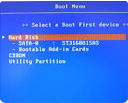
1BIOSで確認する
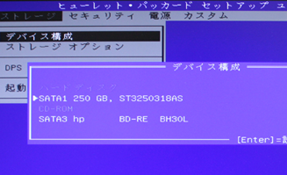
- ハードディスクが認識しているか、ドライブ名をチェック
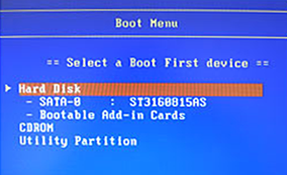
- パソコンの内蔵ディスク(SATA等)で接続した場合は、電源投入時に「delete」「F2」「F10」などを押して、BIOSの画面を呼び出します。オプションの指定は各メーカ毎にことなりますので、お手元のマニュアルをご確認ください。BIOS画面でハードディスクのモデル名や容量が表示されるようであれば、HDDが機械的には認識しているため、「02 パソコン(OS)で確認」に進んでください。HDDが認識できない場合は、ハードディスク自体の故障となりますので、すぐに電源を切って、LIVEDATAにご相談ください。
2パソコン(OS)で確認
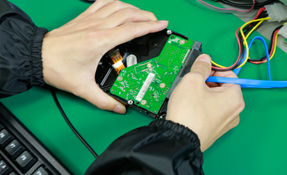
- 外付けHDDや他のPCに接続して確認する方法
- ハードディスクは、パソコンのマザーボード(外付けの場合はUSBポート)に機械的に接続をされ、認識をされた上で中のデータを読み込みに行きます。データ領域を正常に読み込めた場合、初めてアクセスができるようになります。外付けHDDがWindowsのコンピュータに表示しない、マックのデスクトップにマウントされない場合は、OSから認識されていない状態ですが、機械的にはディスクを認識している(HDD故障ではない)可能性があります。
Windows
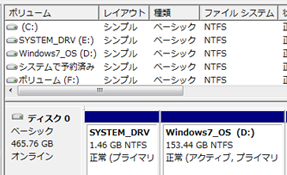
- ディスクの管理から確認
- マイコンピュータを開いてもHDD(ハードディスク)を認識しない場合、デスクトップ上のコンピュータを右クリックして、「管理(G)」-「ディスクの管理」を確認します。赤枠の部分に、外部接続したデバイスが表示されますが、ここで該当ディスクが認識できない場合は、ディスク自体に物理的障害が発生していることを意味しています。(または接続の問題)ディスクが認識していて、パーティションやファイルシステムが表示されていても、セクター不良などによりデータ抽出できない場合もあります。
Macintosh
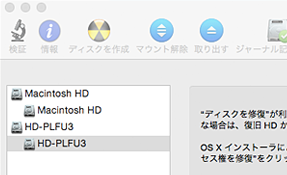
- ディスクユーティリティから確認
- ディスクを接続してもボリュームがマウントされない場合、Finderを開き、「アプリケーション」-「ユーティリティ」-「ディスクユーティリティ」を起動します。ここで該当ディスクが認識していない場合はHDDの物理的な故障の確率が高いので、すぐに電源を切ってください。ディスクが認識していて、パーティションやファイルシステムが表示されていても、セクター不良などによりデータ抽出できない場合もあります。
H/Wレベルで認識OKなら、
ソフトで復旧できるかも!?
上記のBIOS、Win ディスクの管理.、Mac ディスクユーティリティで認識が確認できた場合、ハードウェア(H/W)的には接続を確認できているため、考えられる症状は「セクター不良による読込エラー(軽度から中度の物理障害)」や「ファイルシステム等のデータコード破損」です。
データ復旧ソフトウェアによる復旧が可能な場合もございますが、安全な復旧をご希望の場合はLIVEDATAまでご依頼ください。高い復旧率でデータを取り戻します。
お客様ご自身で復旧を検討される場合は、こちらのデータ復旧ソフトをお試しください。
3パーツ交換
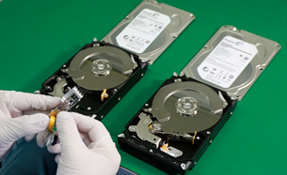
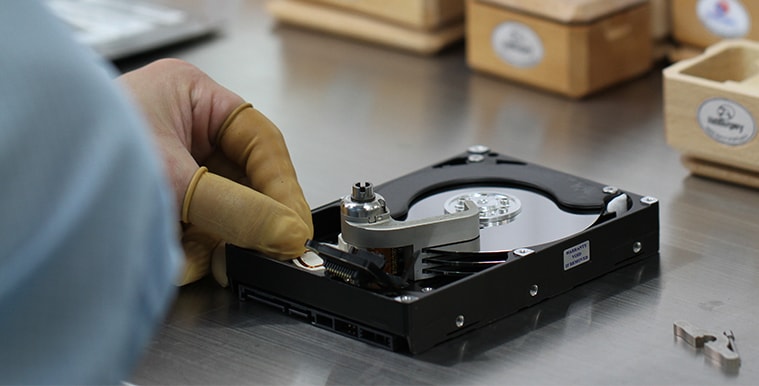
- クラス100のクリーンブース内でHDD分解
- 1番、2番でディスクの認識が確認できない場合は、ハードディスクの機械的な故障が原因と考えられます。データ復旧専用の設備で分析をしたり、故障した内部パーツを交換する必要があるため、データ復旧専門のLIVEDATAまでご相談ください。
クリーン環境でハードディスクを分解してパーツ交換を行い、ディスクが認識できる状態にしてからディスク内のデータにアクセスして分析を行います。
4イメージ取得
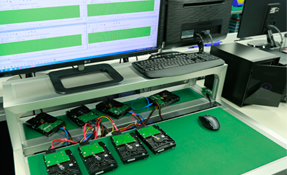
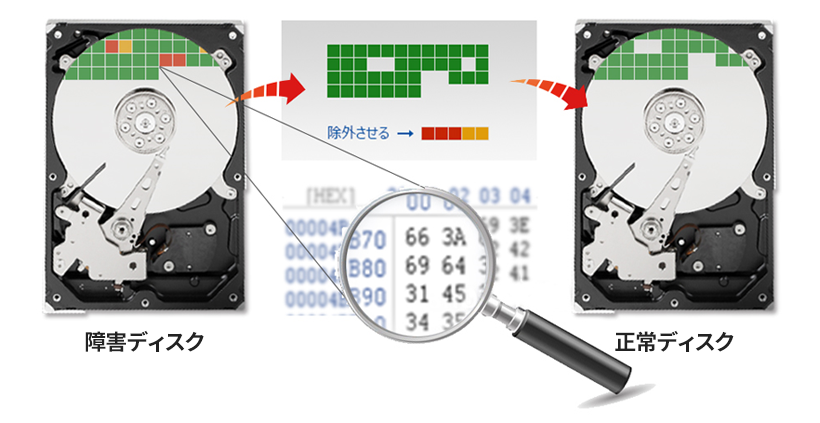
- データのコードをすべてコピーする
- ヘッドの交換を行っても、プラッタ側の状態が悪ければ、ヘッドはすぐに壊れます。ファイル単位でアクセスするとヘッドに負荷がかかるため、セクターのブロック単位でデータコードを取得し、状態の良いハードディスクに移したあとに、お客様の希望データに対してスキャンを行います。この作業を安全にできるかどうかが、データ復旧会社とパソコン修理会社の違いでもあり、パーツ交換では直せない領域の修復なども行います。
5論理復旧とデータ抽出
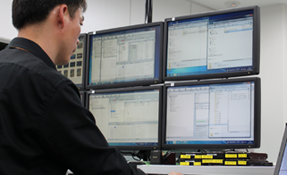
- 希望データの抽出とデータの正常確認
- ここまで機械的な故障に対する処置を行い、初めてデータの削除や初期化と同じ、論理障害レベルになります。ただし、機械的故障のディスクを復旧した場合、データのコードが損傷していることは少なく、4のイメージ取得でエラーの発生した部分の修正がほとんどの作業です。LIVEDATAでは、希望データを保存して、正常にオープンできるかを確認したうえで、お客様に復旧結果として報告します。
データ復旧は ワンチャンス!
診断依頼前に見極めを
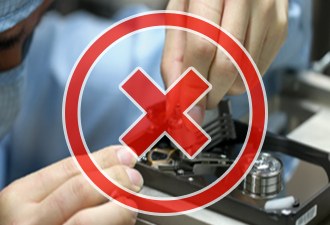
ハードディスクは精密機械です。パーツの交換などをしていない状態であっても、一度
分解することで、その後の復旧率が大きく低下します。初期診断は無料の会社が多いで
すが、診断時にディスクの分解をしてもよいか?と聞かれたら必ず断ってください。
分解までして確認してくれる良い会社ではありません。分解することで確認できるの
は、メディア面の損傷だけです。これは経験があれば分解しなくても判断できる
内容です。分解することでその後のお客様の復旧の可能性を限りなく低くする
作業となりますので、初期診断時に必ず確認していただきたい項目です。
ハードディスクの復旧事例
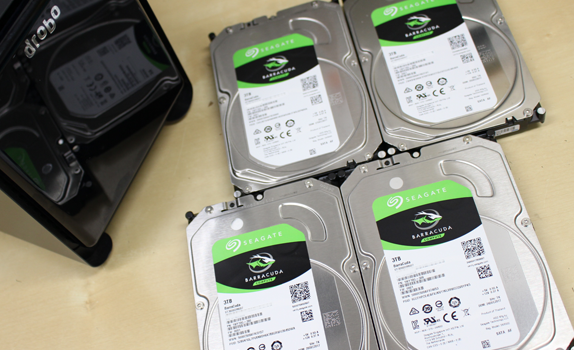
異音がするハードディスクや認識しないハードディスク、起動しないパソコンなどの物理障害に対する復旧実績を公開しています。特にご依頼の多いSeagate製のST2000DM001等の復旧も実績多数ございます。通電や無料診断による状態悪化、復旧不可能になる前にLIVEDATAまでご相談ください。
-
- HDDBuffalo HDS-PZN500U3TV3 ハードウェア暗号化有りのHDD復旧Buffalo HDS-PZN500U3TV3 TOSHIBA MQ01ABD050 500GB 水没した暗号化有りのHDDからデータ復旧に成功しました。
-
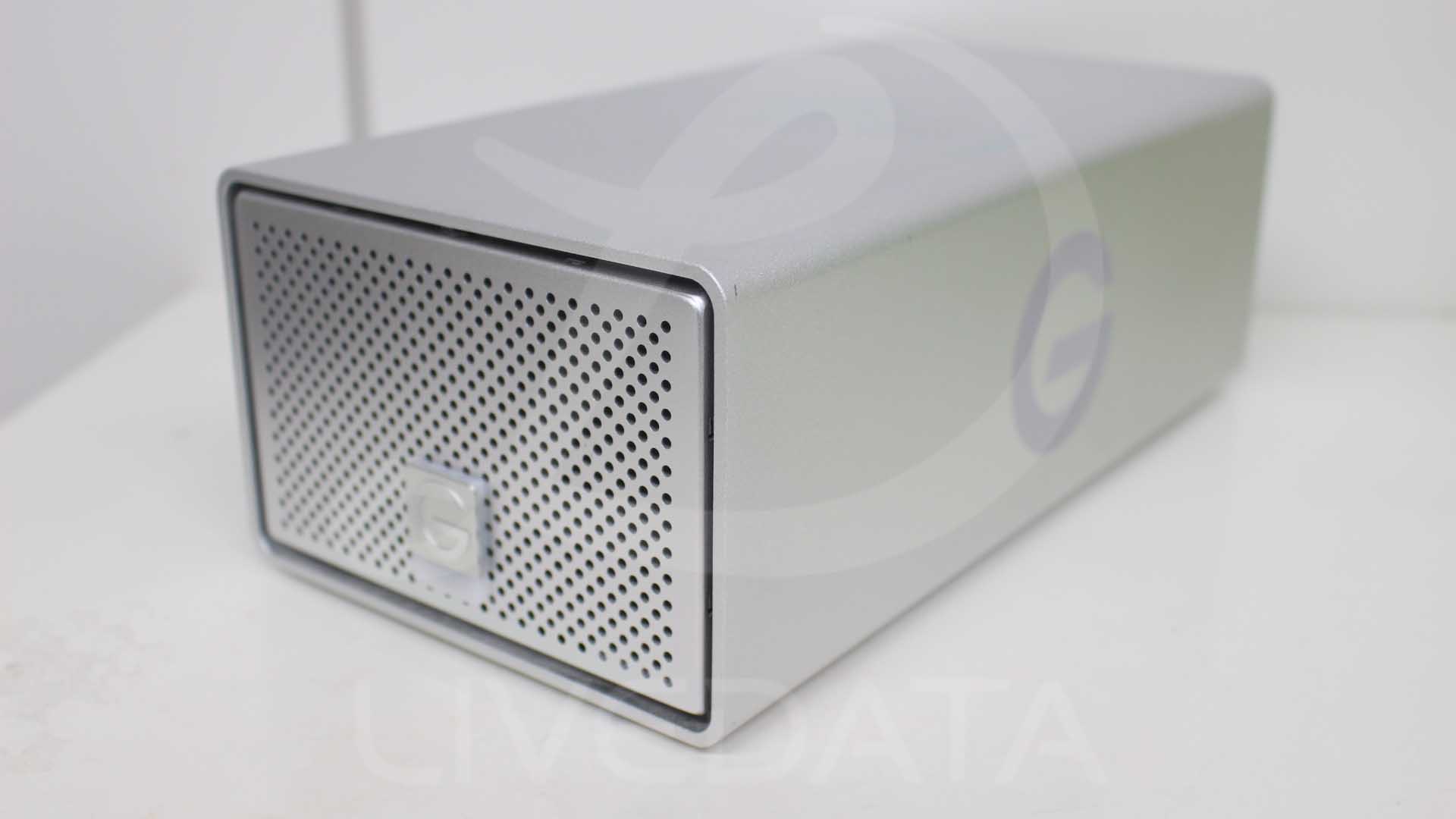
- HDDG-RAID 4TBモデル(2TBx2) RAID1の復旧に成功G-RAID 4TBモデル(2TBx2) RAID1の復旧に成功しました。
-
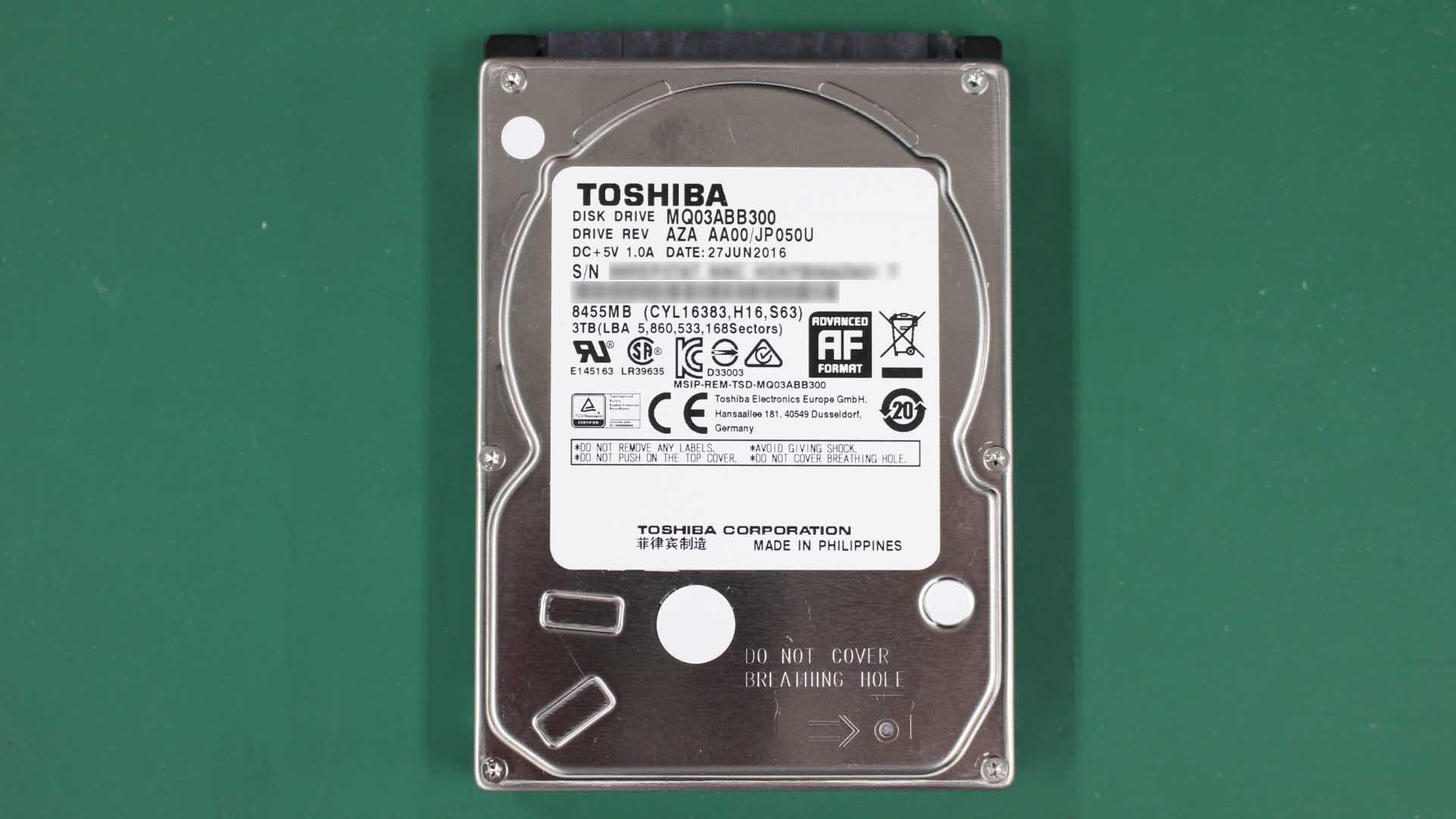
- HDDToshiba MQ03ABB300 3TB 認識不可のハードディスクからデータ復旧に成功Toshiba MQ03ABB300 3TB 認識不可のハードディスクからデータ復旧に成功しました。
-
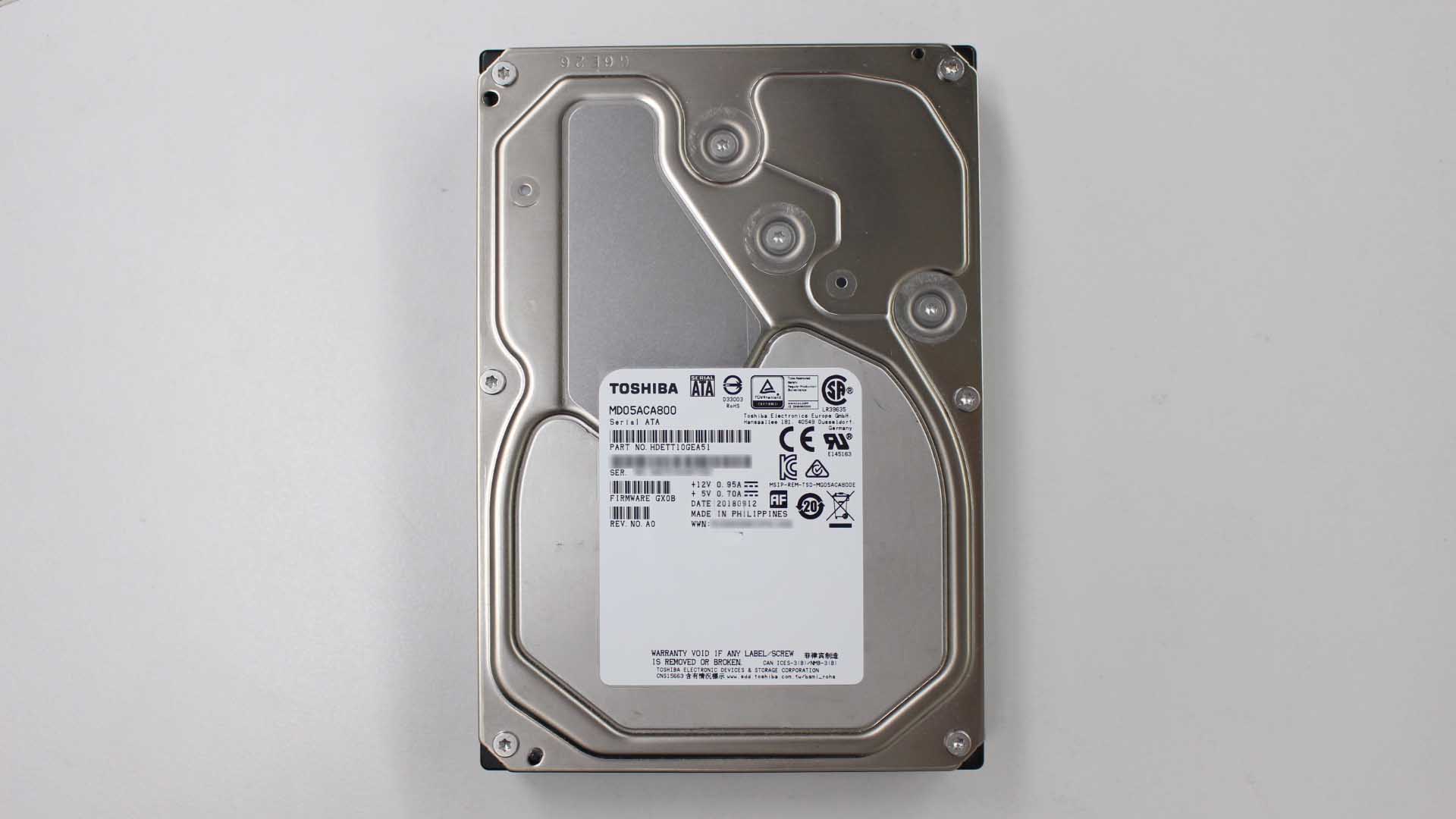
- HDDMD05ACA800 TOSHIBA 8TB 物理故障により認識不可能な状態からのデータ復旧に成功MD05ACA800 TOSHIBA 8TB 物理故障により認識不可能な状態からのデータ復旧に成功しました。
-
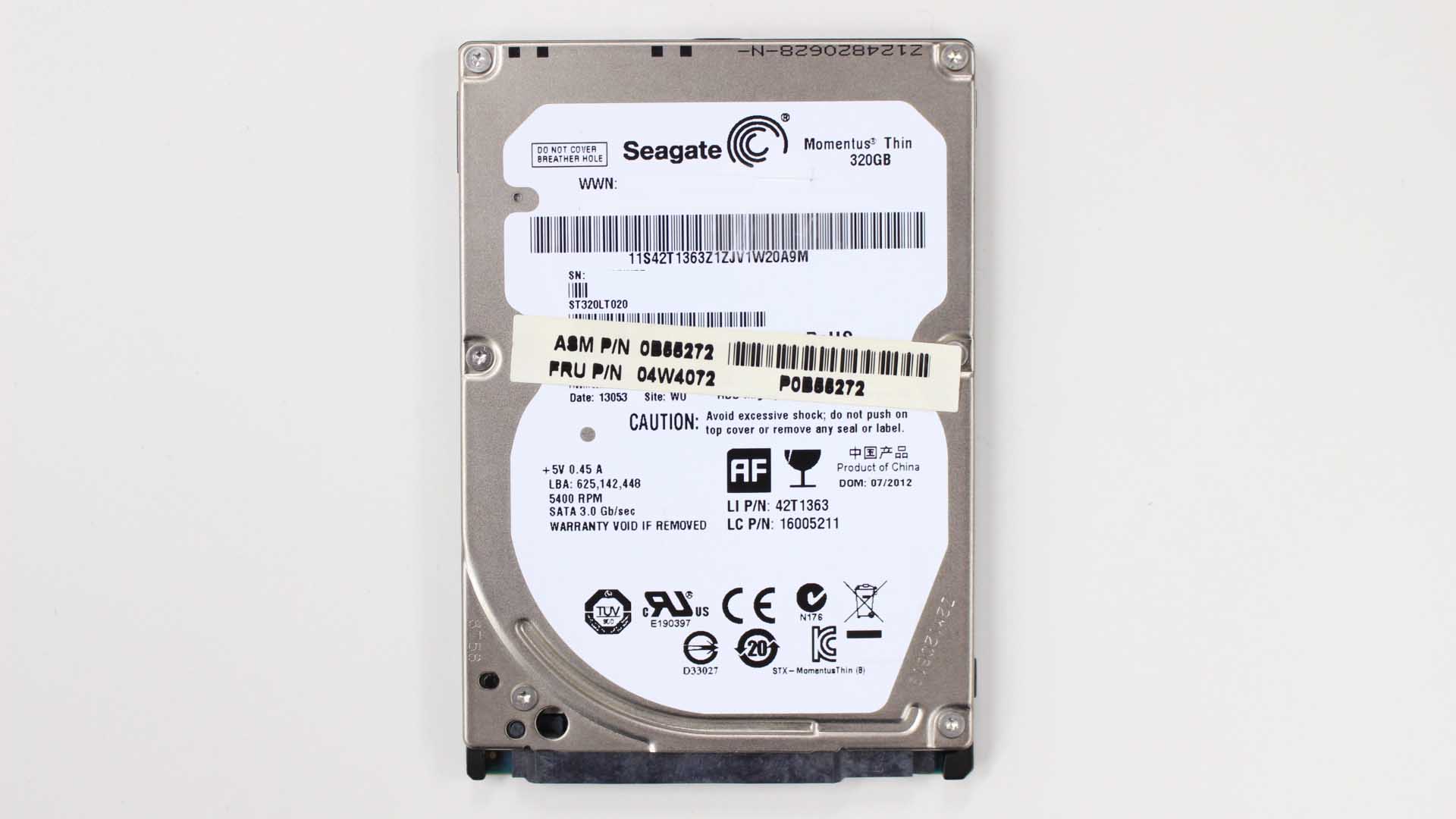
- HDDST320LT020 SEAGATE 320GB 物理故障により認識不可からのデータ復旧に成功ST320LT020 SEAGATE 320GB 物理故障により認識不可からのデータ復旧に成功しました。
-
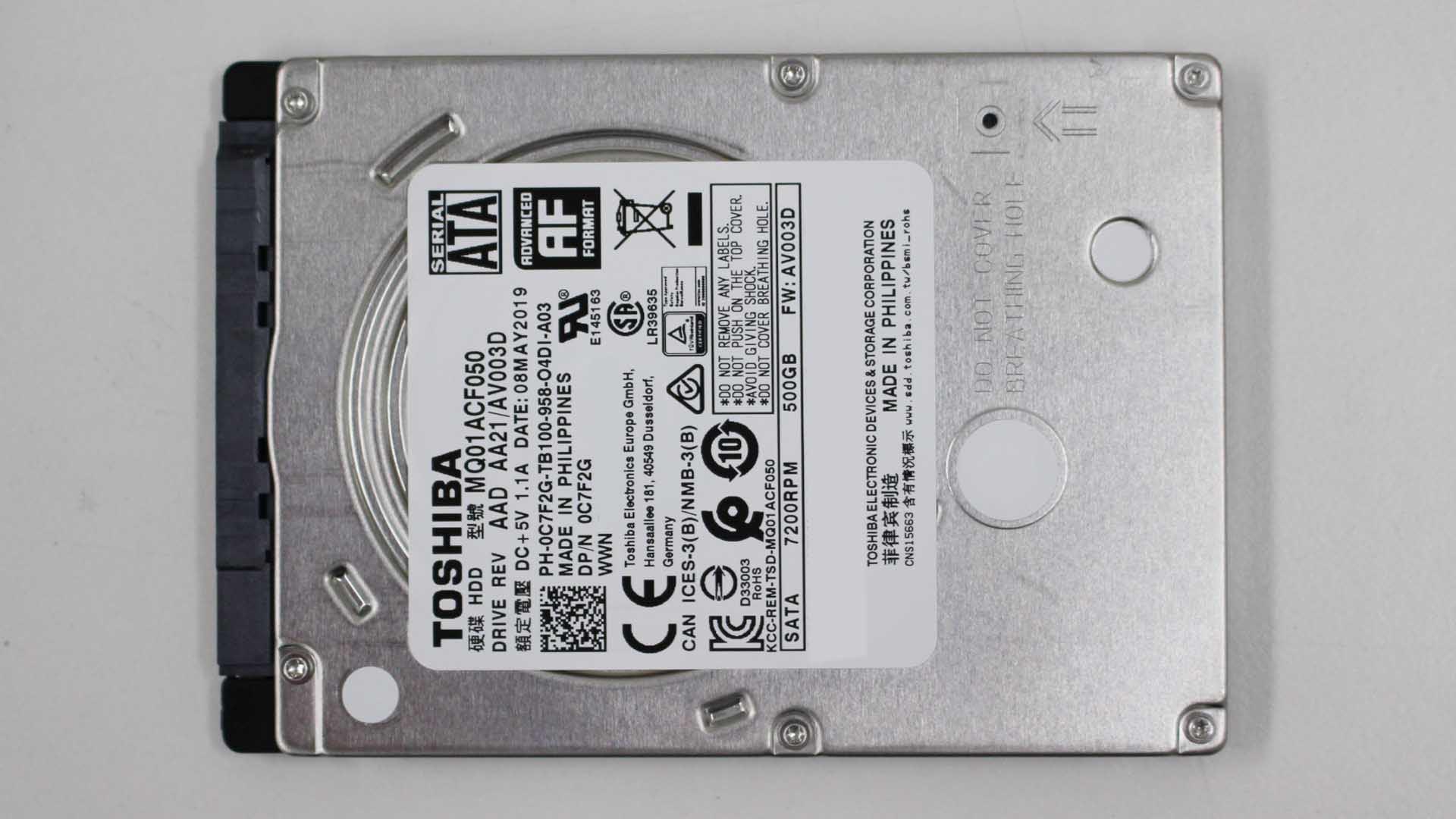
- HDDDELL OptPlex5270 AIO 9500 Toshiba MQ01ACF050 HDD物理故障からの復旧に成功DELL OptPlex5270 AIO 9500 Toshiba MQ01ACF050 HDD物理故障からの復旧に成功しました。
-
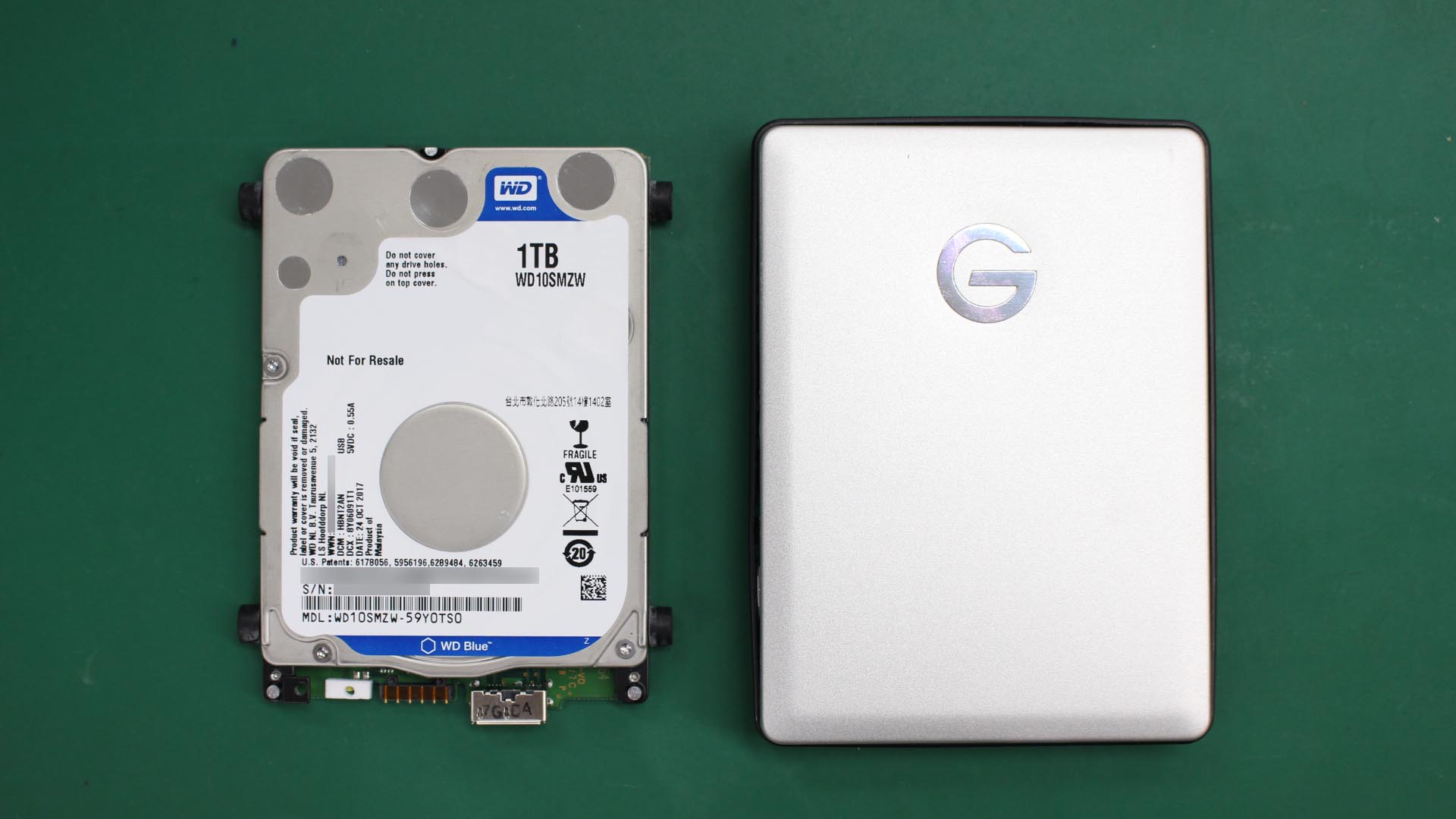
- HDDG-Drive 0G06071 WesternDigital WD10SMZW-59Y0TS0 1TB 認識不可からのデータ復旧G-Drive 0G06071 WesternDigital WD10SMZW-59Y0TS0 1TB 認識不可からのデータ復旧に成功しました。
-
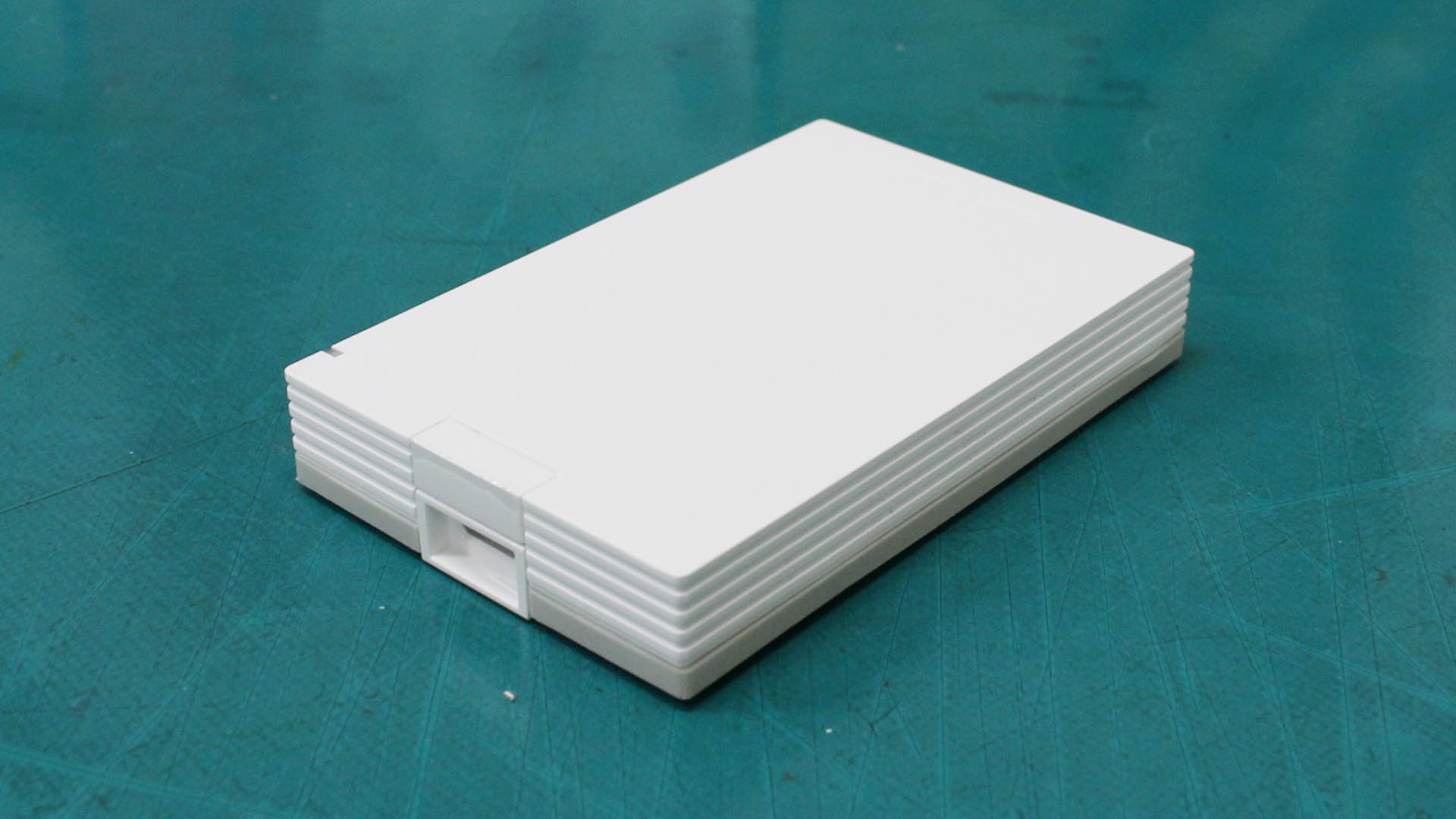
- HDDBuffalo HD-PCG2.0U3 SEAGATE ST2000LM007 2TB 認識不可からのデータの復旧Buffalo HD-PCG2.0U3 SEAGATE ST2000LM007 2TB 認識しない状態からデータの復旧に成功しました。
ハードディスクの復旧費用
パソコン内蔵ハードディスク、外付けHDD、ネットワークディスクなど、ディスク単体の費用です。2本構成や暗号化ハードディスクは別途お問い合わせください。
- パソコン
内蔵 - 外付け
HDD - ネットワーク
ディスク - ポータブル
ディスク
| 障害レベル | 障害内容 | 復旧費用 | 作業日数 |
|---|---|---|---|
| LV1 軽度障害 | ハードディスク自体に損傷なし、 データ削除など |
44,000円~ | 4時間~ |
| LV2 中度障害 | リカバリー、基板損傷、 軽度のセクタ不良など |
66,000円~ | 4時間~ |
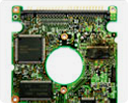
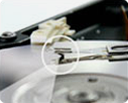
| LV3 重度障害 | ヘッド不良、モータ不良、 重度のプラッタ損傷など |
99,000円~ | 1日~ |
| その他 | 上記エラーが 複合的に発生する場合 |
最大275,000円 (2TBまで) |
1日~ |
その他の障害一覧
データを削除したり、初期化した様なデータの損傷(機械には問題がない状態)の場合は、すぐに電源を切ることで、状態の悪化を防ぐことができます。また、急にパソコンが立ち上がらない、外付けHDDから異音がする、落としたといった場合は多くのケースが物理障害(機械的な故障)です。電源のOFF/ONを繰り返さずに、すぐにLIVEDATAまでご相談ください。相談は無料です。
物理障害(機械の故障)
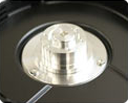
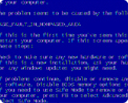
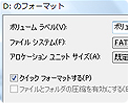
機械的な故障は突然発生します。ハードディスクのよくある物理障害の症状をまとめましたので、下記に該当する場合は電源を入れないようにして、すぐに弊社にご相談ください。電源を入れることで、復旧できないくらいに症状が悪化する可能性がありますので注意してください。
- 持ち込みのお客様も郵送のお客様も
まずは気軽にお電話でお問い合わせください。 -
相談無料!
専門家直通 0120-895-960
- 秋葉原から徒歩1分
圧倒的なスピードと精度、
世界最高水準の技術力 
- お電話が難しいお客様は、
24時間無料見積もりフォームへ。
営業時間内30分以内にご返信